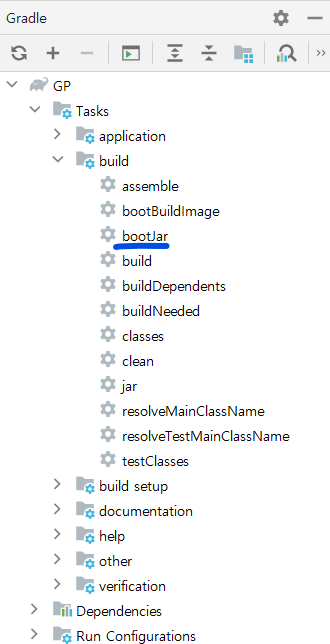
화면 우측 Gradle창에서 bootjar를 클릭해 jar파일을 뽑아냅니다.
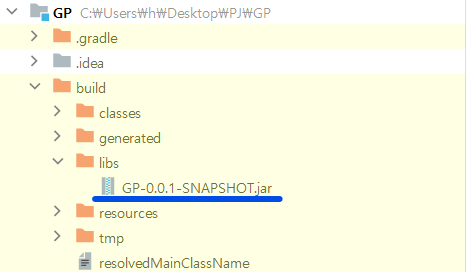
그럼 build/libs 폴더 아래에 jar파일이 나오는 것을 알 수 있습니다.
로컬에서 ec2서버로 파일 옮기기
이제 Local에 있는 jar 파일을 ec2 서버로 옮겨보겠습니다.
git bash를 이용하겠습니다.
이때 중요한 것은 키페어파일이 있는 위치에서 파일을 보내주어야 합니다.
보내주는 형식
scp -i "키페어.pem" 보낼파일경로 사용자계정@ec2아이피:반응경로

보내준 파일을 ec2에서 잘 도착했는지 확인해보겠습니다.
gitbash 창을 새로 열어줍니다.
이번에도 마찬가지로 키페어파일이 존재하는 곳에서 우분투서버로 접속하겠습니다
형식
ssh -i "키페어.pem" 사용자 계정@ec2아이피

ec2 서버 접속에 성공합니다.
스프링을 실행하기 위해 ec2 환경을 구성하겠습니다.
sudo apt-get update
명령을 실행하면 시스템은 인터넷에서 최신 패키지 정보를 가져와 로컬 패키지 데이터베이스를 업데이트합니다. 이를 통해 최신 보안 업데이트와 패키지 버전을 확인하고 시스템을 업데이트할 수 있습니다.
java -jar GP-0.0.1-SNAPSHOT.jar
java를 설치해주기 위해 구동하려는 버전에 맞게 설치를 해줍니다
이제 스프링을 실행해보겠습니다.
nohup을 활용하여 터미널이 종료되어도 서버를 유지시키겠습니다.
백그라운드 실행
nohup java -jar *.jar &
여기서 &을 붙여주는 이유는 백그라운드에서 실행하기 위해서입니다.

포트번호 동작 확인
netstat -nlpt
포트번호가 작동중인 것을 확인할 수 있습니다.

모니터링
tail-f nohup.out
로그를 지속적으로 추적할 수 있습니다.

백그라운드 실행 종료
8080 포트의 프로세스 id 확인
sudo lsof -t -i:8080
프로세스 종료
kill -9 [프로세스 id]
'Deep Dive > DevOps' 카테고리의 다른 글
| CI/CD 구축 (0) | 2023.06.27 |
|---|---|
| docker 파일 생성 및 실행 (0) | 2023.06.27 |
| 가상머신 메모리 용량 늘려서 쓰기 (0) | 2023.06.25 |
| SSH 연결 (0) | 2023.06.25 |
| EC2 생성 & 탄력적 IP 연결 (0) | 2023.06.24 |