EC2 생성 & 탄력적 IP 연결
AWS EC2를 통해 배포를 도전해보겠습니다
EC2 인스턴스는 클라우드의 가상 컴퓨터와 같습니다. 물리적 서버 대신 서버처럼 작동하지만
강력한 AWS 인프라에서 실행되는 가상머신입니다.
우선 인스턴스를 시작합니다.
제일 먼저 AMI를 선택합니다(Amazon Machine Image)
AMI
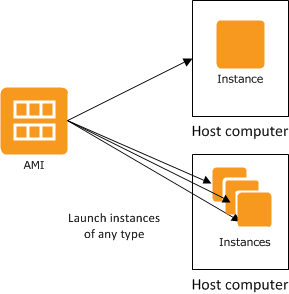
AMI는 인스턴스를 시작하는데 필요한 정보를 제공하는 이미지로 한 AMI로 여러 인스턴스를 생성할 수 있습니다.
프리티어로 배포할 것이기에 AmzonLinux를 선택합니다.
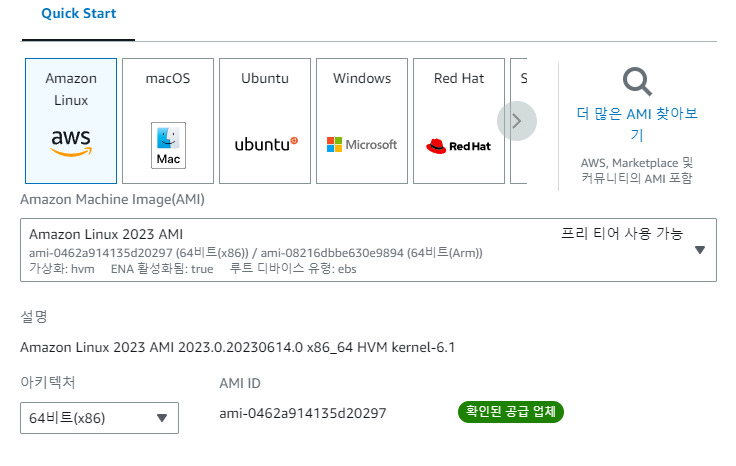
인스턴스 유형 선택
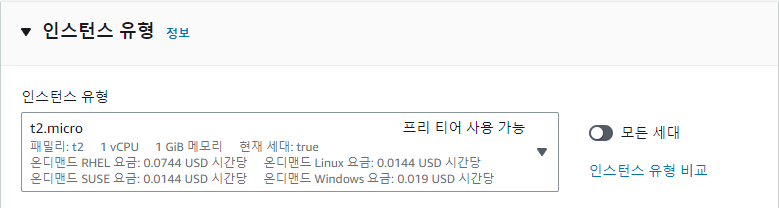
프리티어 사용가능한 t2.micro를 선택합니다.
인스턴스 유형 설정란을 통해 비용과 성능간의 균형을 선택 할 수 있습니다.
총 5가지 유형별로 다양한 인스턴스를 제공합니다
범용, 컴퓨팅 최적화, 메모리 최적화, 액셀러레이티드 컴퓨팅, 스토리지 최적화
키페어 생성

키페어를 생성합니다.
AWS는 키페어를 이용하여 인스턴스에 대한 안전한 원격 액세스를 보장하는 동시에 암호와 관련 된 무단 액세스 및 잠재적인 보안 위험으로부터 보호하는 강력한 인증 메커니즘을 제공합니다.
키페어는 공개키와 개인키로 구성되는데 퍼블릭 키는 인스턴스에 내장되고 프라이빗 키는 사용자가 안전하게 저장합니다.
이 키 페어 인증 메커니즘은 인스턴스에 대한 안전한 원격 액세스를 보장합니다.
네트워크 설정
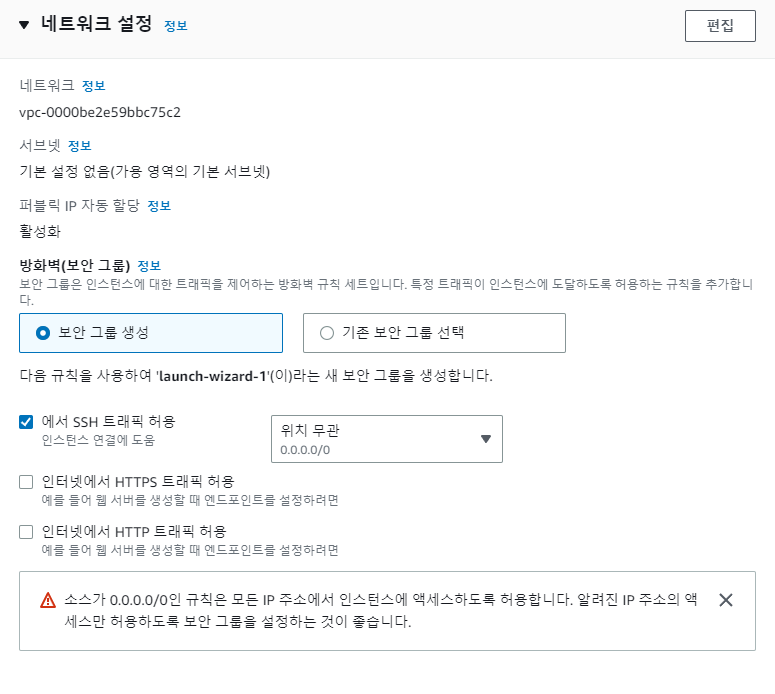
EC2 인스턴스는 터미널을 통해 접속해야 하기에 SSH 22번 포트가 기본 값으로 설정되어 있습니다.
스토리지 구성
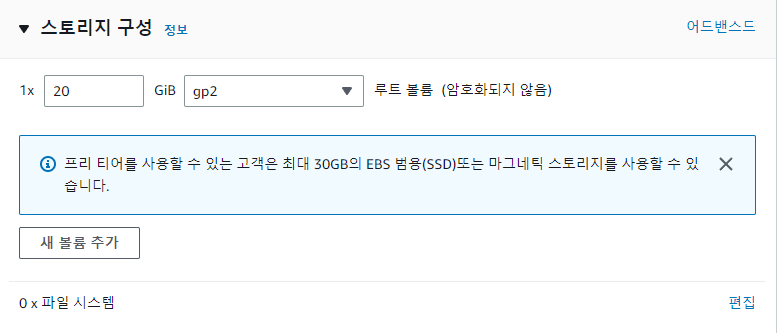
gp2는 중소형 데이터 베이스, 웹서버에 적합하기에 본 프로젝트에 적절합니다.
범용 워크로드가 있고 성능과 비용간의 균형이 필요한 경우 gp2 볼륨이 좋은 선택입니다. 성능에 대한 더 많은 제어가 필요하고 더 높은 처리량을 위해 최적화하려는 경우 또는 낮은 대기 시간 또는 높은 데이터 전송 속도에 대한 특정 요구 사항이 있는 경우 gp3 볼륨은 더 많은 유연성을 제공하며 더 나은 옵션이 될 수 있습니다.
인바운드 규칙 편집
인바운드란 외부에서 인스턴스에 접근할 때 규칙을 정하는 것입니다.
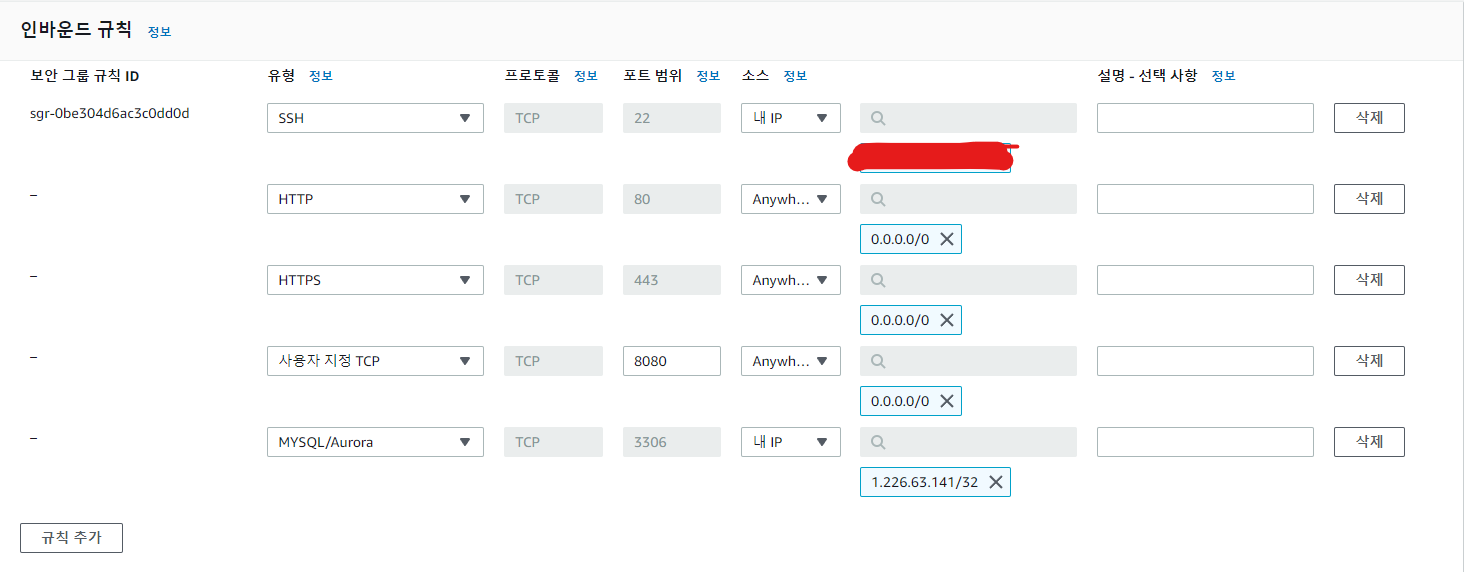
인스턴스에 직접 접속할 수 있는 포트번호를 설정해줍니다.
특히 SSH는 내 IP로만 들어갈 수 있게 설정을 해서 보안성을 올립니다.
EC2 인스턴스 생성 완료
이렇게하고 인스턴스 시작을 누르면 인스턴스가 성공적으로 생성되었습니다.
하지만 한가지 해야될게 더 있습니다
탄력적 IP 생성
탄력적 IP 할당
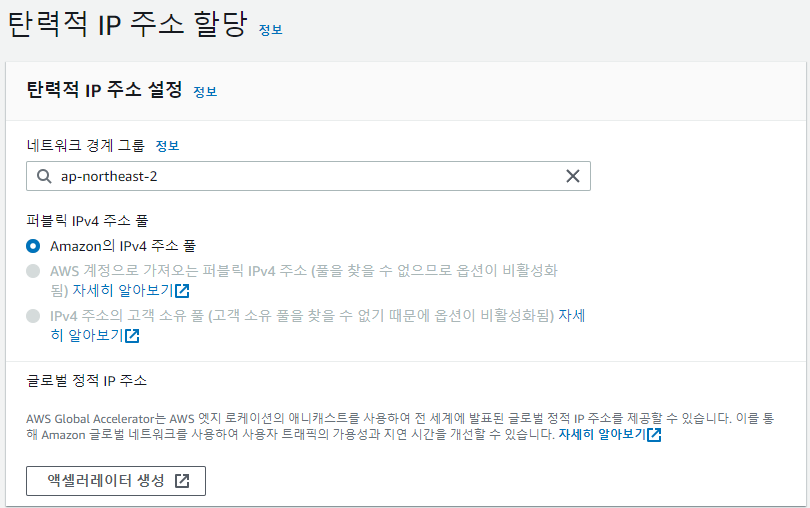
탄력적 IP를 할당하는 이유는 고정된 퍼블릭 IP주소가 필요하기 때문입니다.
AWS에서 인스턴스를 생성하면 기본적으로 동적 퍼블릭 IP 주소가 할당됩니다.
이 동적 IP는 인스턴스를 중지하고 시작할 때마다 변경 될 수 있습니다. 인스턴스가 중지되거나 다시 시작되더라도
일정하게 유지되는 고정된 퍼블릭 IP주소를 생성하기 위해 탄력적 IP가 사용되는 것입니다.
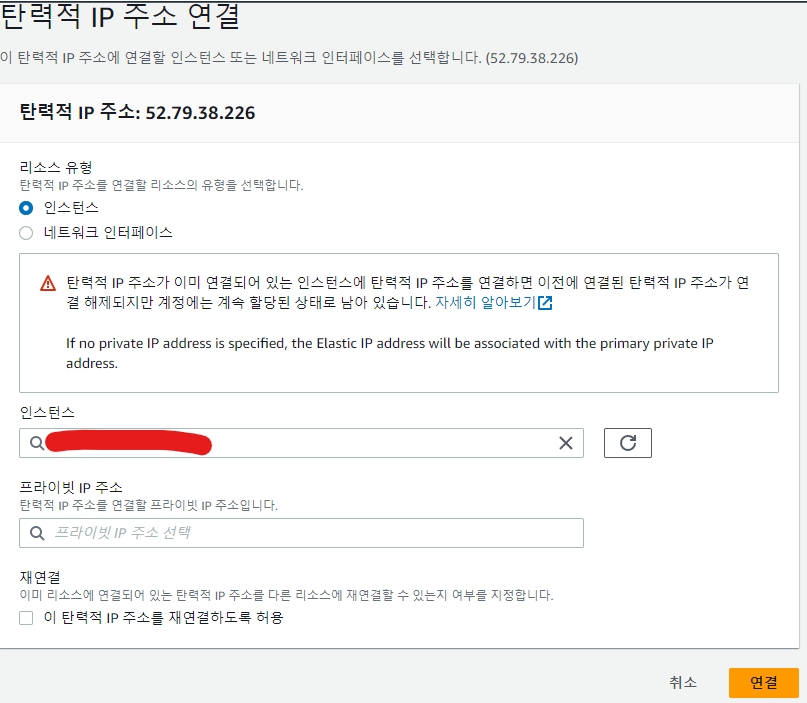
생성한 탄력적 IP를 연결합니다.
탄력적 IP 할당 완료
'Deep Dive > DevOps' 카테고리의 다른 글
| CI/CD 구축 (0) | 2023.06.27 |
|---|---|
| docker 파일 생성 및 실행 (0) | 2023.06.27 |
| ec2 서버에서 실행하기 (0) | 2023.06.26 |
| 가상머신 메모리 용량 늘려서 쓰기 (0) | 2023.06.25 |
| SSH 연결 (0) | 2023.06.25 |